
Hilfe · ZUGFeRD Creator Version 4
Server wählen und starten
Die Adresse tippt niemand ein. Sie zeigen dem Creator einmal den Server-Ordner, den Rest erledigt er.
Diese Anleitung gilt für Version 4 des ZUGFeRD Creator. Sie arbeiten mit Version 3? Zur Hilfe für Version 3.
Server wählen
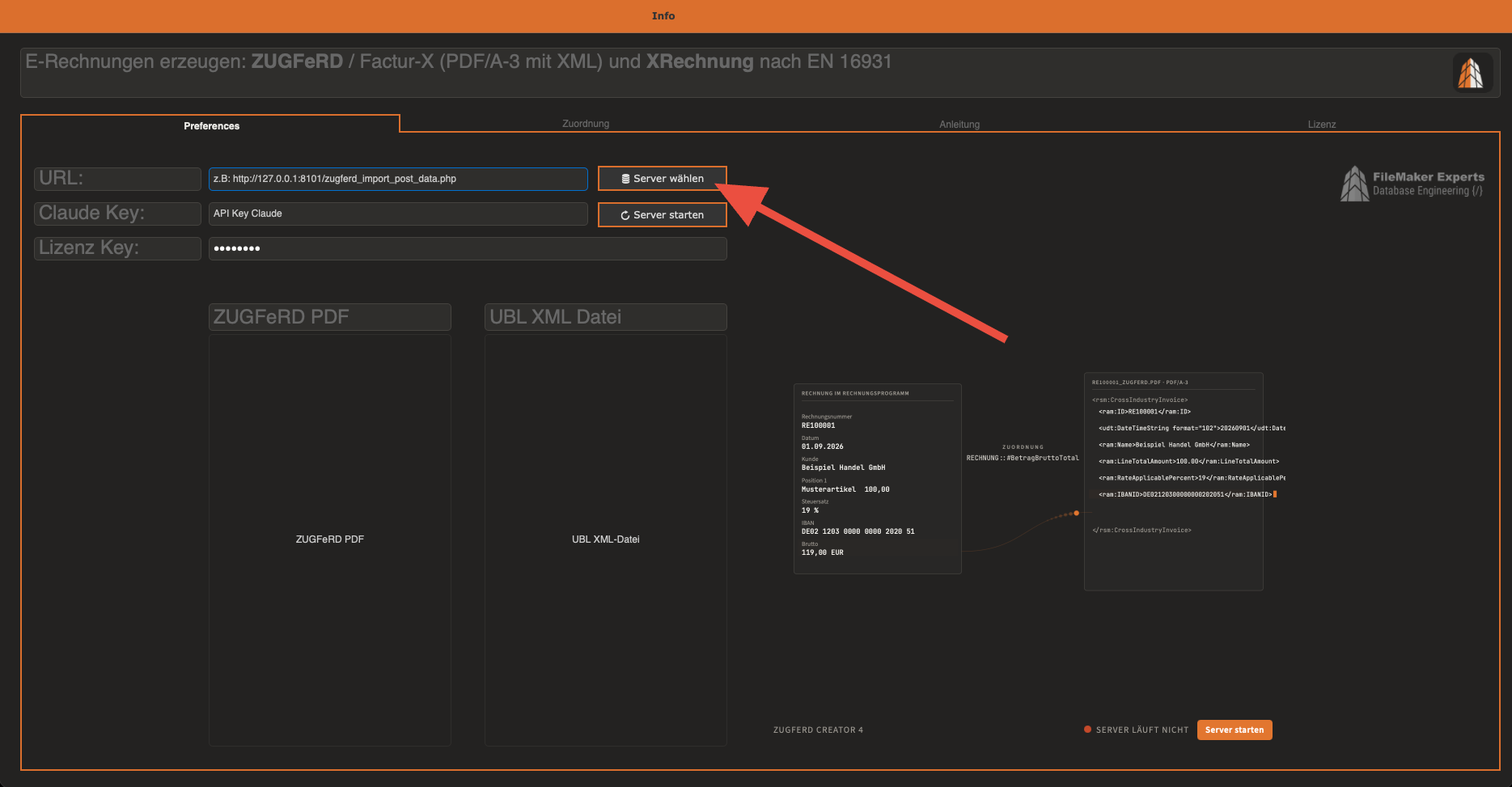
Im Creator auf dem Reiter Preferences Server wählen. Unten rechts zeigt die Startseite immer, ob der Server läuft.
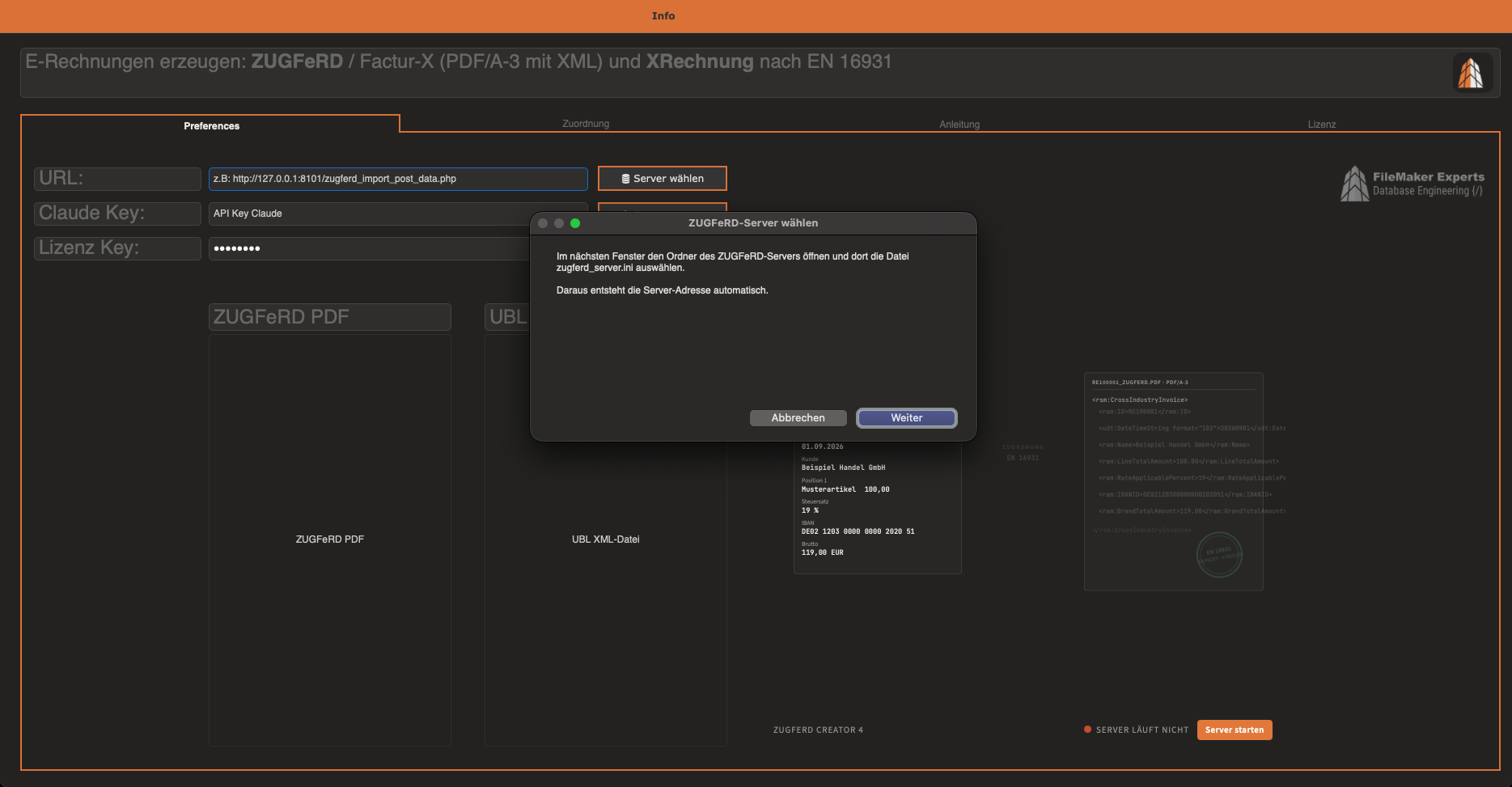
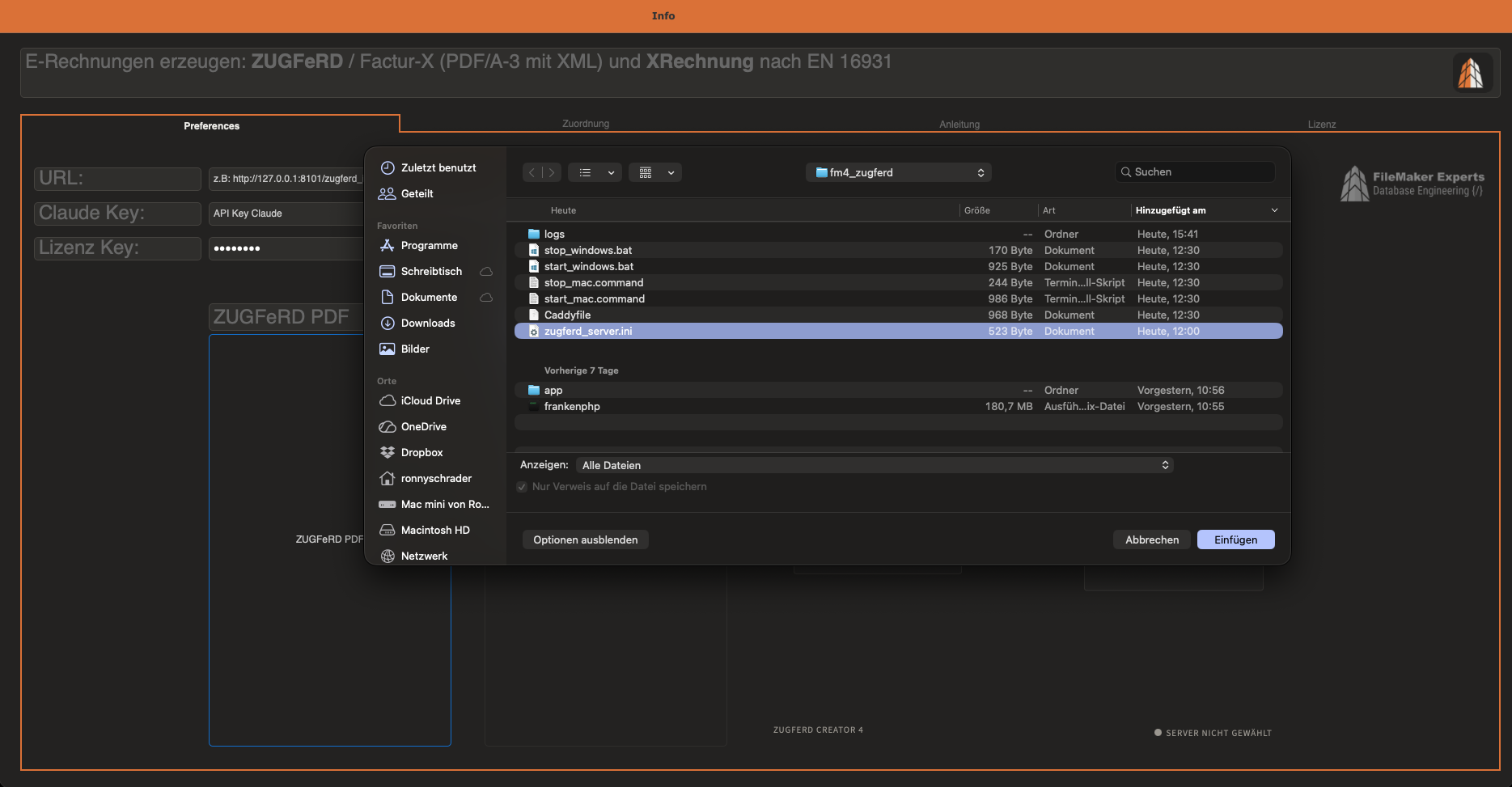
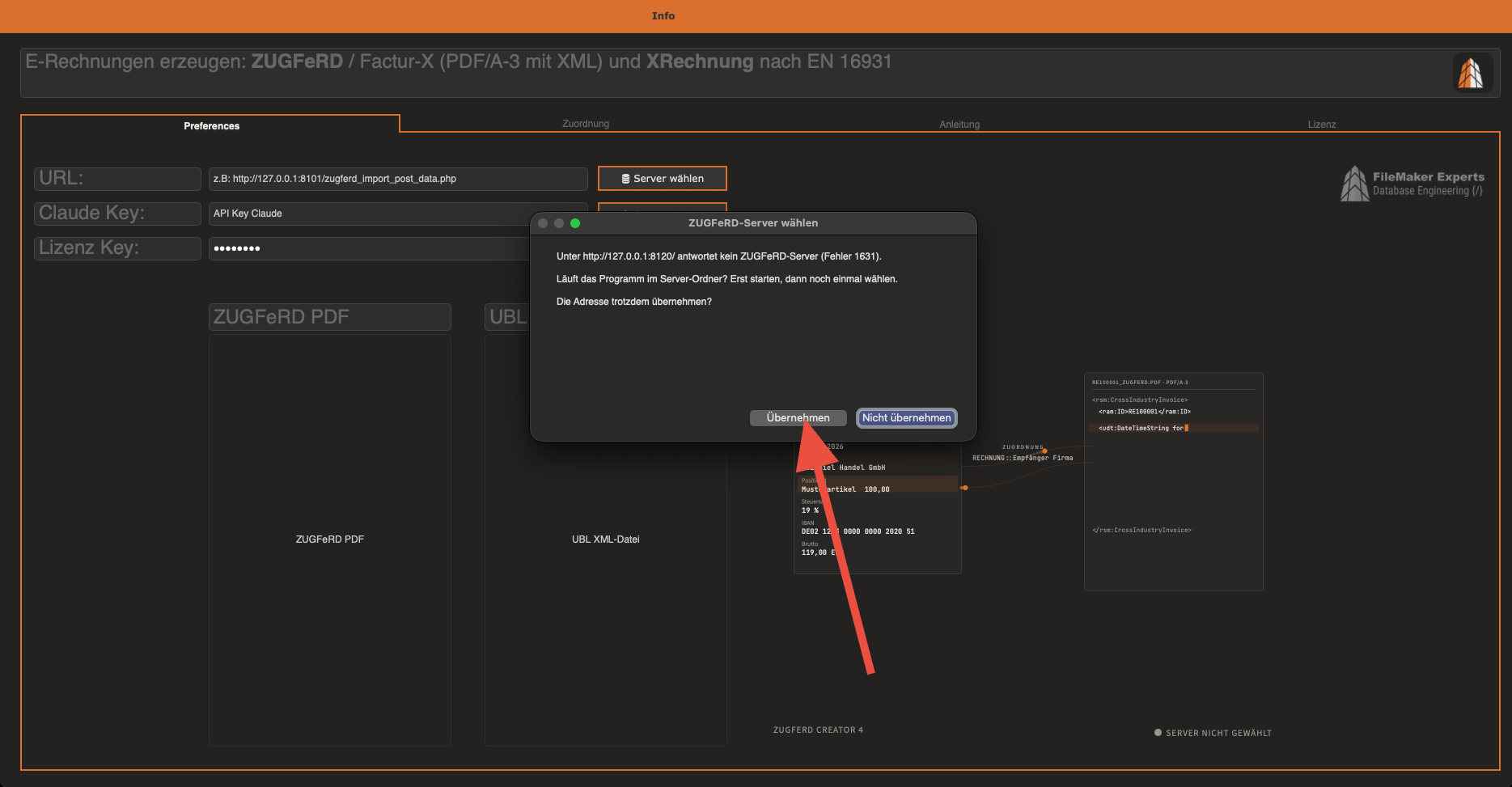
zugferd_server.ini wählen, Einfügen.Läuft der Server zu diesem Zeitpunkt noch nicht, fragt der Creator, ob er die Adresse trotzdem übernehmen soll. Übernehmen ist richtig, gestartet wird im nächsten Schritt.
Server starten
Server starten neben dem Feld URL oder unten rechts auf der Startseite. Nach ein, zwei Sekunden kommt die Bestätigung, und der Punkt unten rechts wird grün.
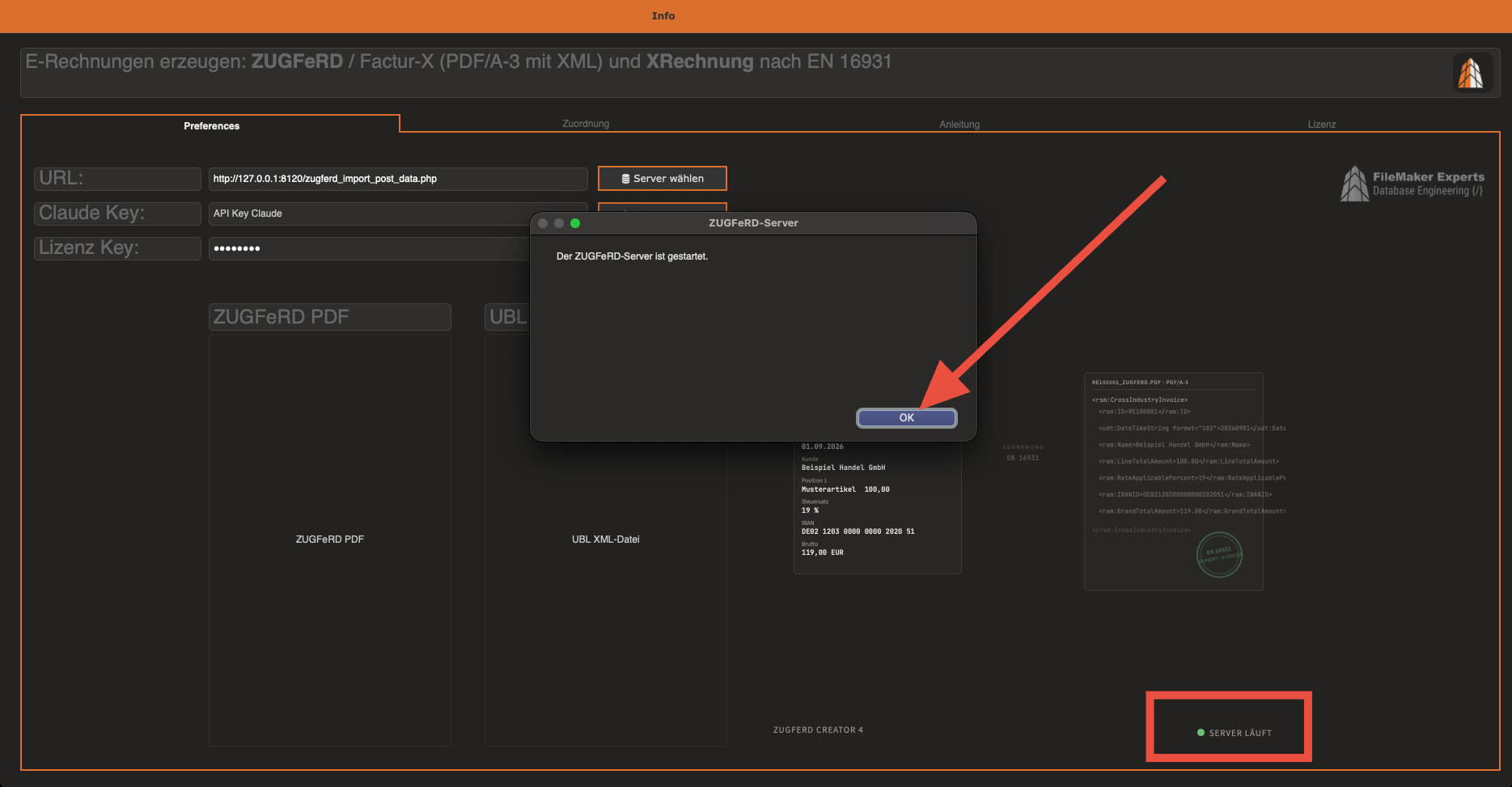
Der Server läuft, bis der Rechner neu startet. Danach einmal Server starten, oder im Server-Ordner start_mac.command bzw. start_windows.bat doppelklicken.
Beim allerersten Start kann das System nachfragen. Mac: Systemeinstellungen › Datenschutz & Sicherheit › „Trotzdem öffnen“. Windows: „Weitere Informationen“ › „Trotzdem ausführen“.