
Hilfe · ZUGFeRD Creator Version 4
Der Knopf auf der Rechnung
Ein Knopf, ein Script, drei Angaben. Danach liegt die E-Rechnung am Beleg.
Diese Anleitung gilt für Version 4 des ZUGFeRD Creator. Sie arbeiten mit Version 3? Zur Hilfe für Version 3.
Knopf belegen
In Ihrer Datei einen Knopf anlegen, Aktion „Script ausführen“, Script ZF_Kundendatei aus der aktuellen Datei.
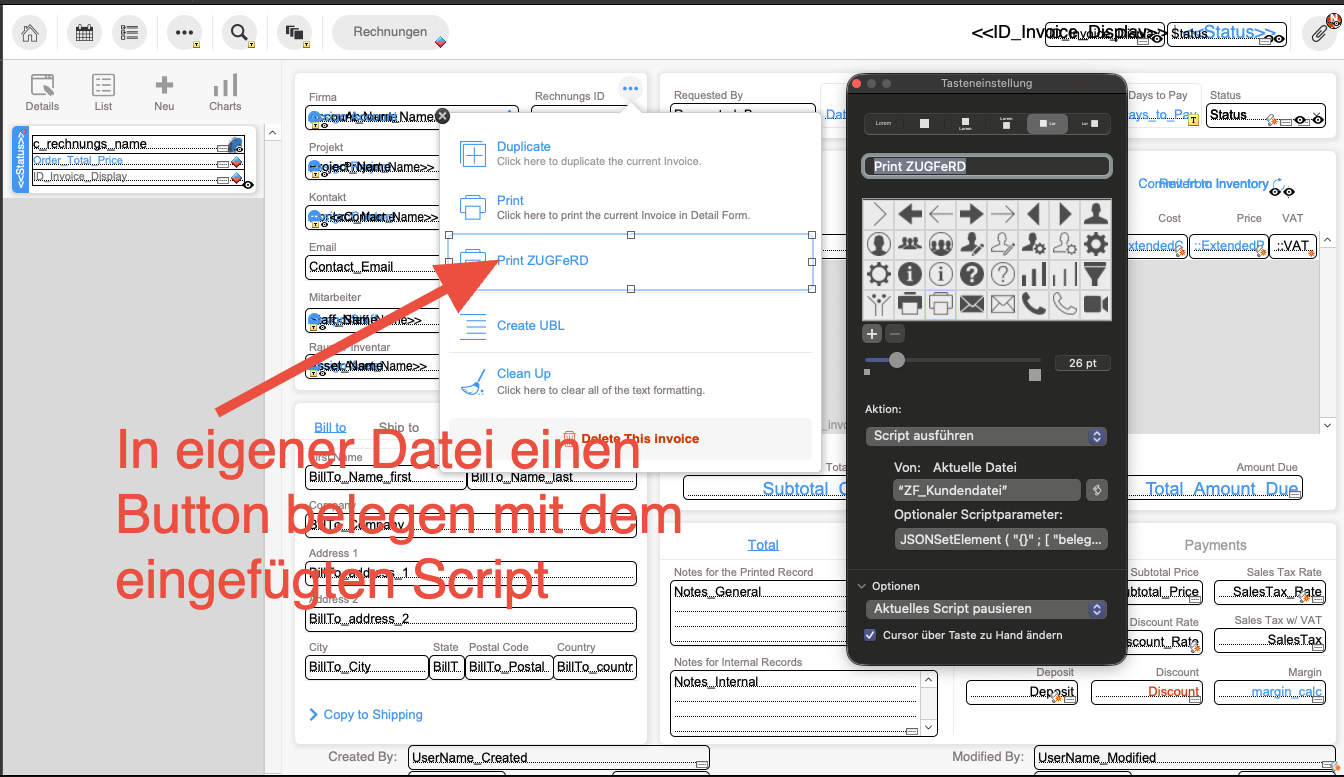
ZF_Kundendatei.Als Parameter Belegart, Nummer und Format:
JSONSetElement ( "{}" ;
   [ "beleg"  ; "Rechnung"     ; JSONString ] ;
   [ "nr"     ; RECHNUNG::ID   ; JSONString ] ;
   [ "format" ; "zugferd"      ; JSONString ] )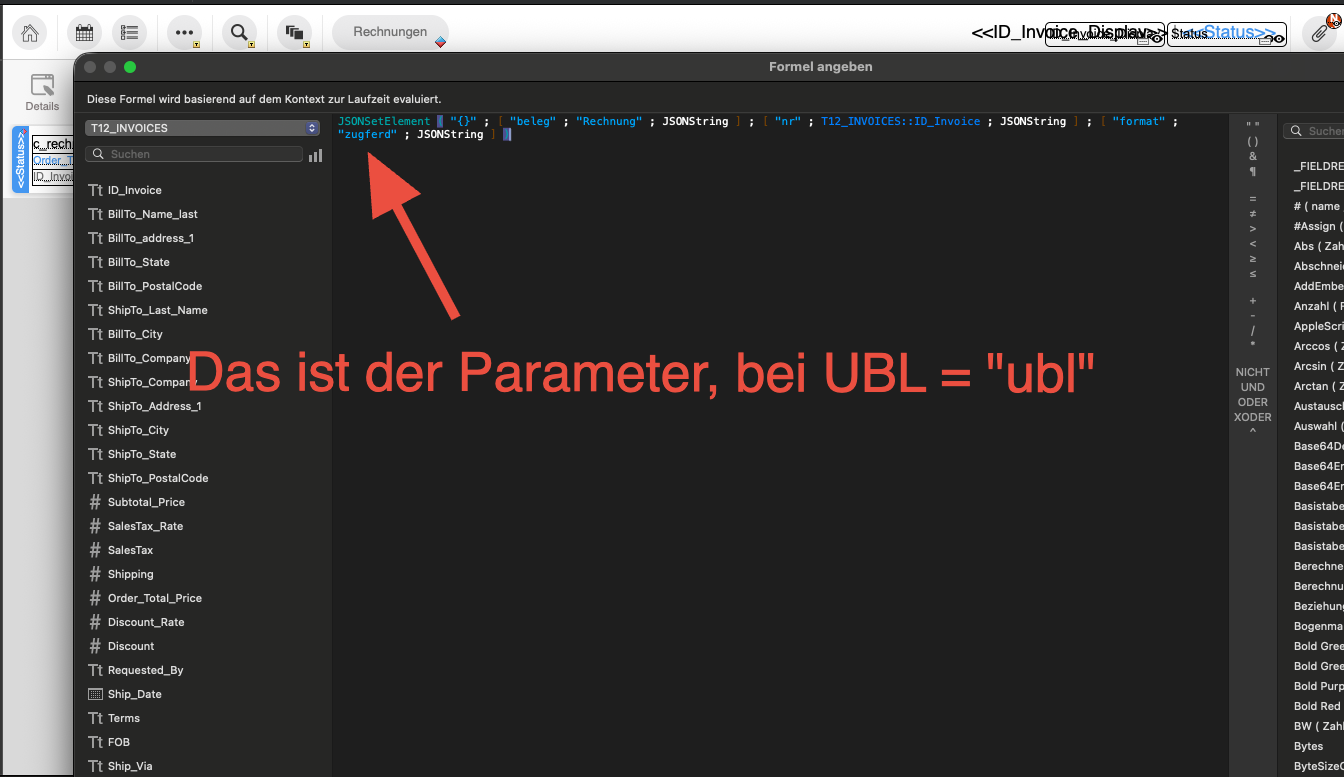
"ubl" statt "zugferd".Die Rechnungs-PDF
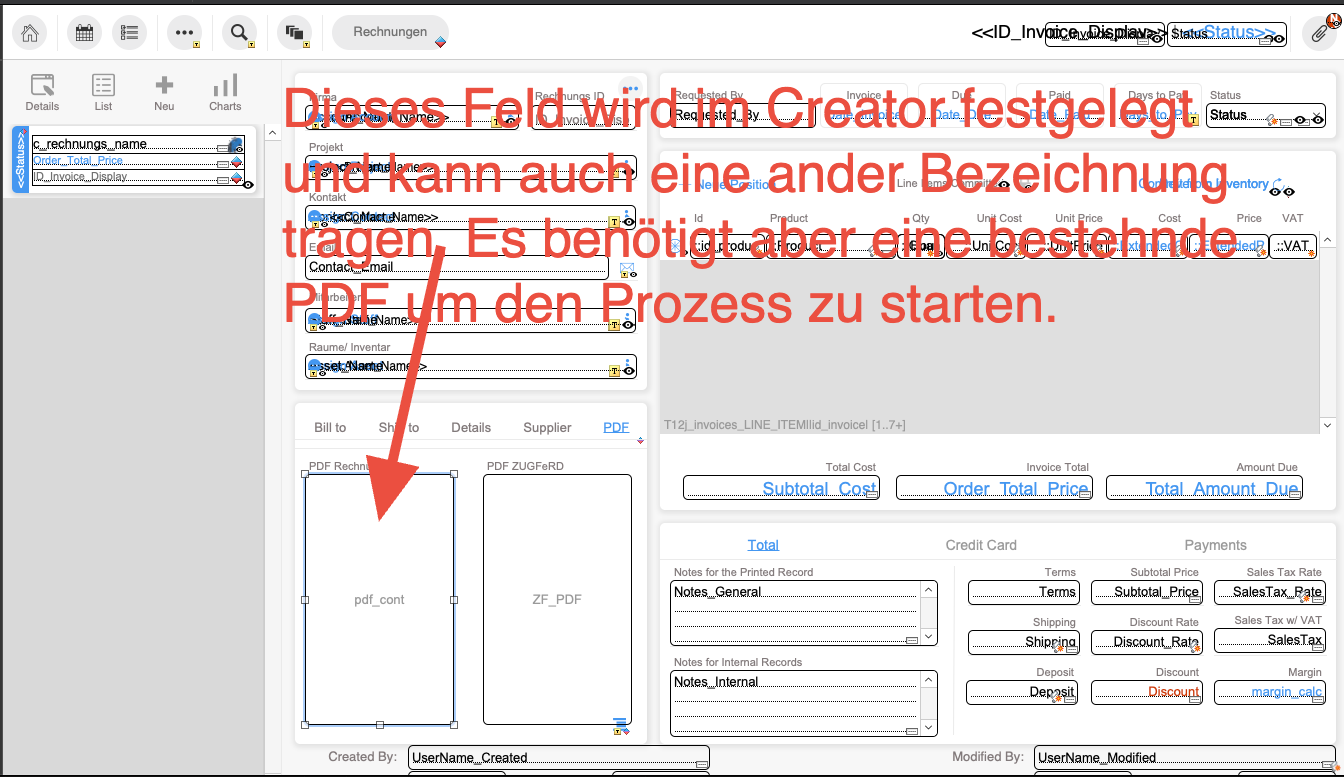
Die ZUGFeRD-PDF baut auf der gedruckten Rechnung auf. Der Container dafür wird im Creator in der Belegart festgelegt und darf in Ihrer Datei jeden Namen tragen. Er muss beim Erzeugen eine PDF enthalten.
Erzeugen
Rechnung wie gewohnt fertigstellen und als PDF ablegen, dann den Knopf drücken. Nach wenigen Sekunden liegt die Datei im Ziel-Container.
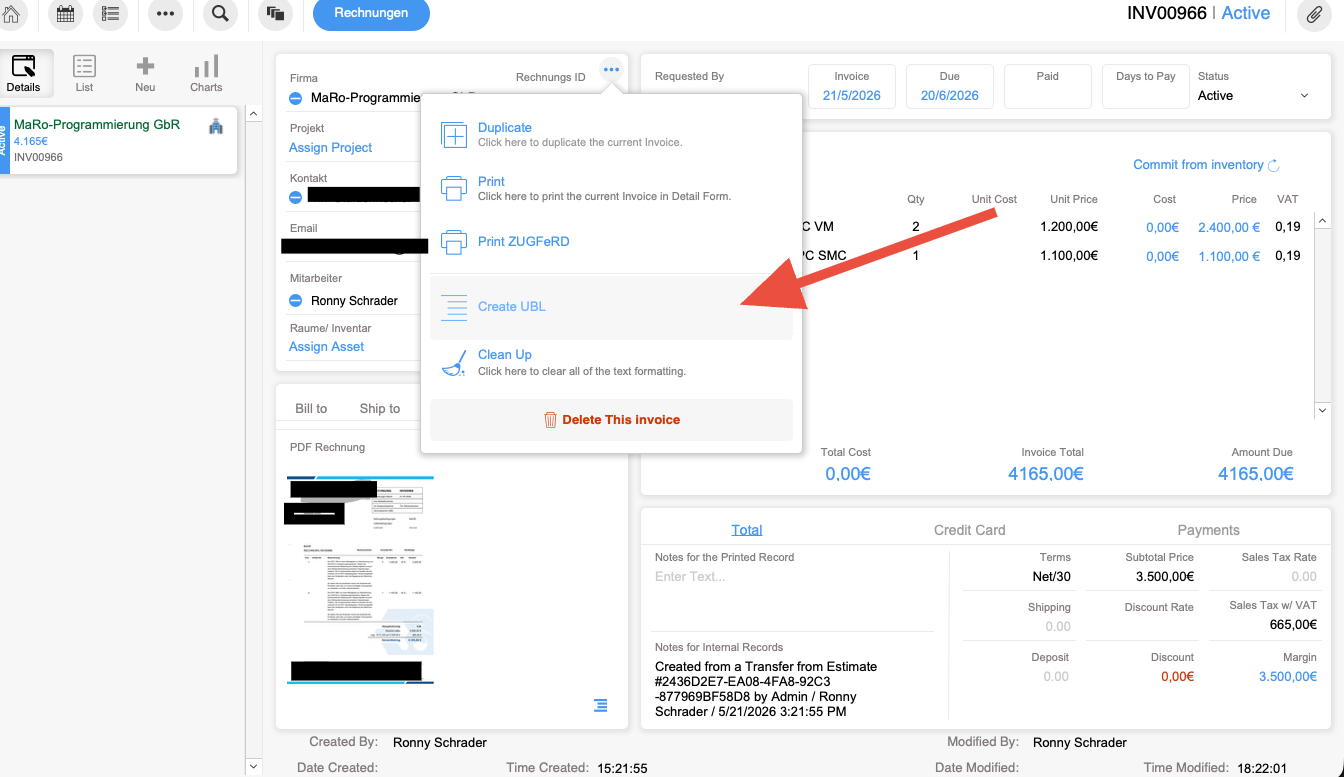
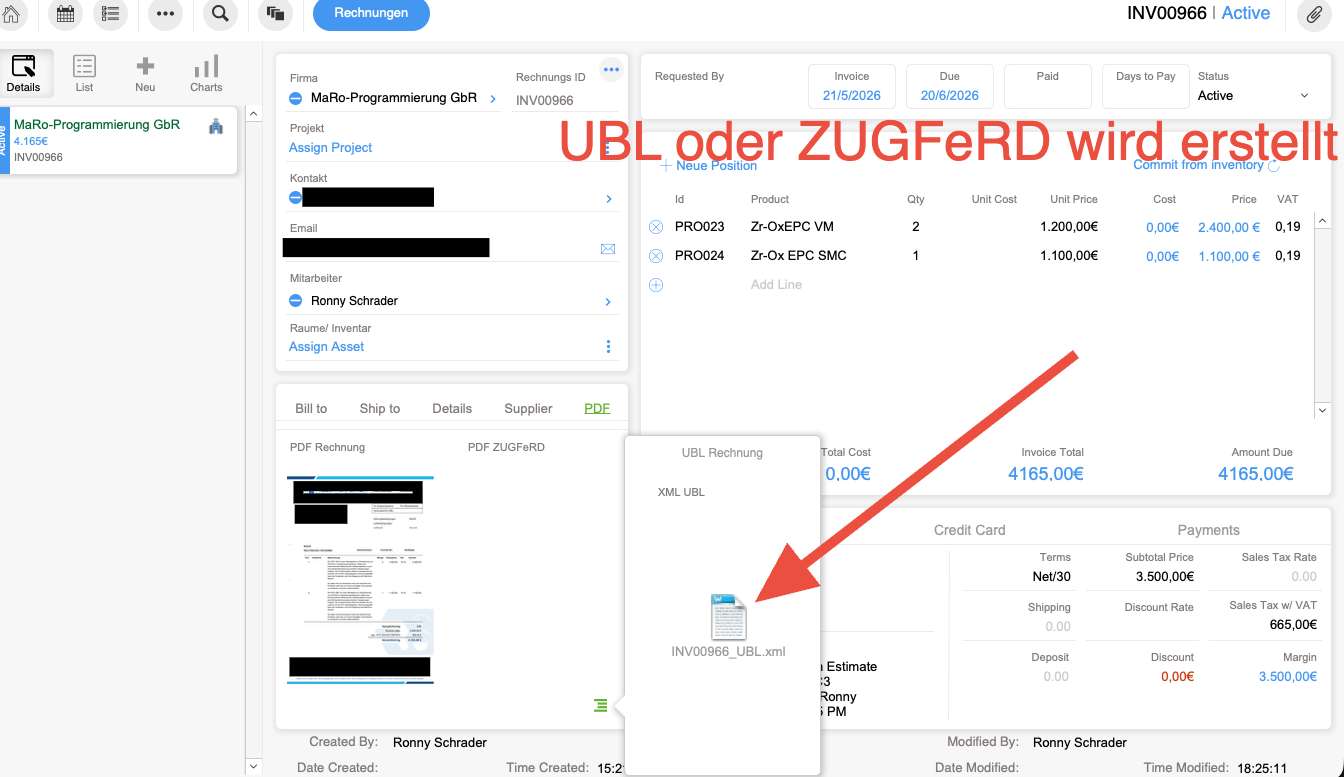
Eine Rechnung kann beliebig oft neu erzeugt werden, die alte Datei wird ersetzt. Änderungen gehören in den Beleg, nicht in die E-Rechnung.