
Hilfe · ZUGFeRD Creator Version 4
Ihre Datei verbinden
Zwei Scripte kopieren, eines davon einmal ausführen. Dabei wird in Ihrer Datei genau eine Tabelle des Creators eingebunden, sonst nichts.
Diese Anleitung gilt für Version 4 des ZUGFeRD Creator. Sie arbeiten mit Version 3? Zur Hilfe für Version 3.
Scripte kopieren
Creator öffnen, Scriptarbeitsbereich. Im Ordner „Vom Kunden einfügen“ beide Scripte markieren und kopieren.
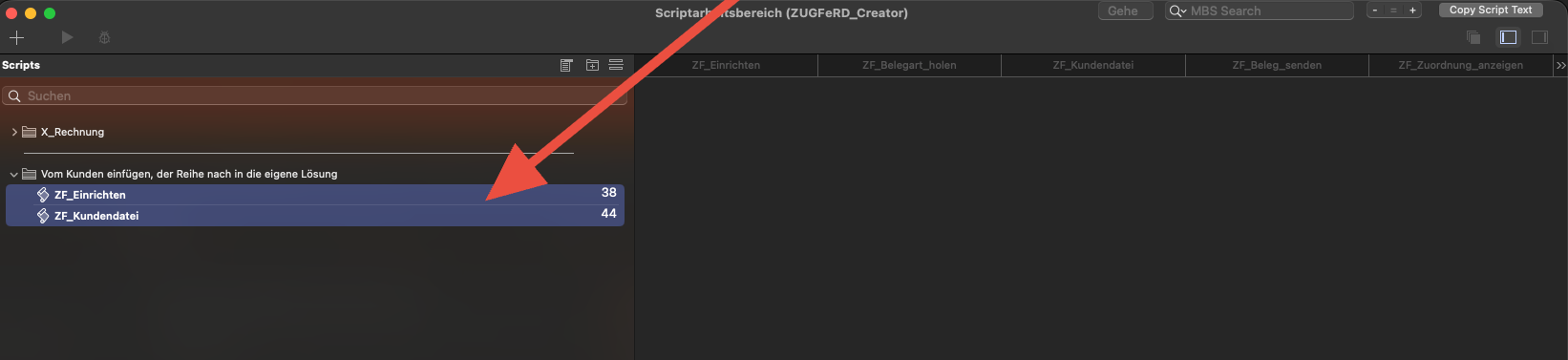
ZF_Einrichten und ZF_Kundendatei zusammen markieren, kopieren.Dann in Ihrer Datei den Scriptarbeitsbereich öffnen und einfügen. Beide in einem Schwung, die Reihenfolge ist egal. An den Scripten wird nichts geändert.
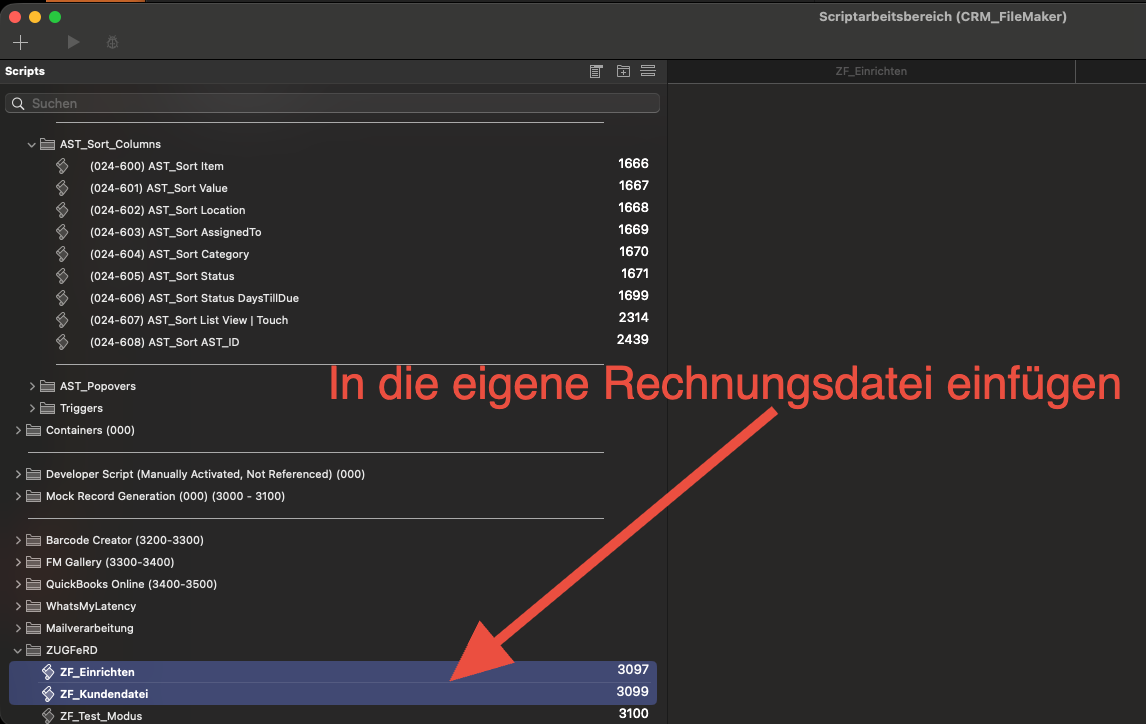
ZF_Einrichten ausführen
Der Creator muss dabei geöffnet sein. ZF_Einrichten auswählen und starten.
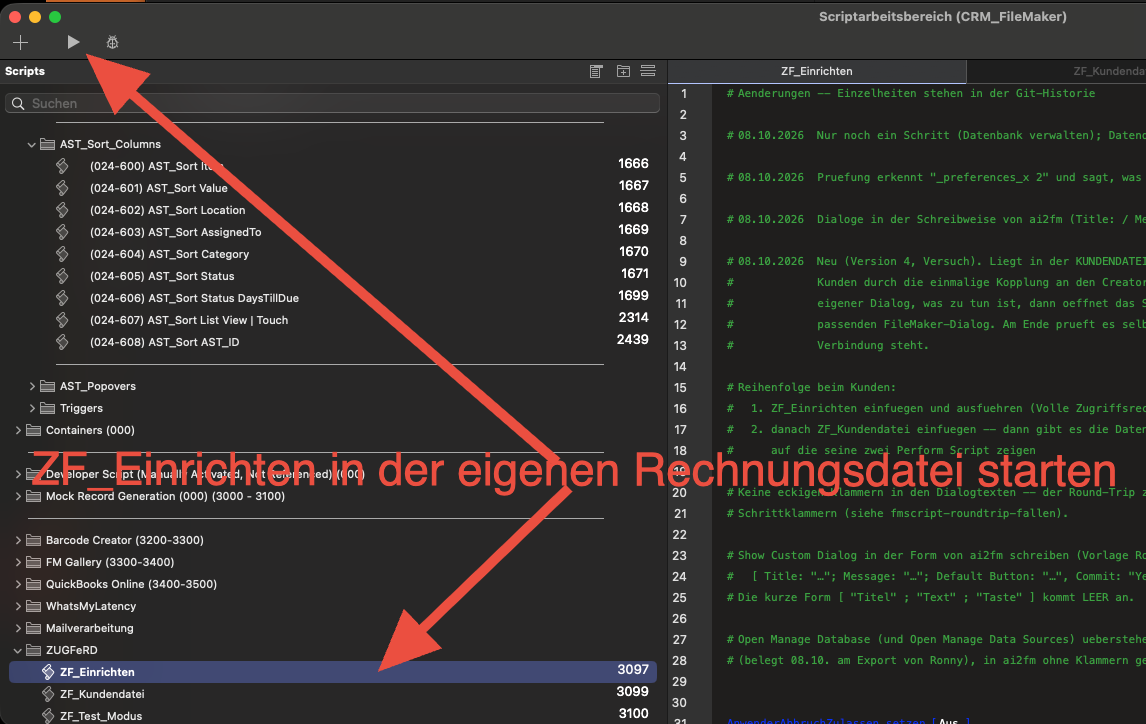
ZF_Einrichten in der eigenen Datei starten.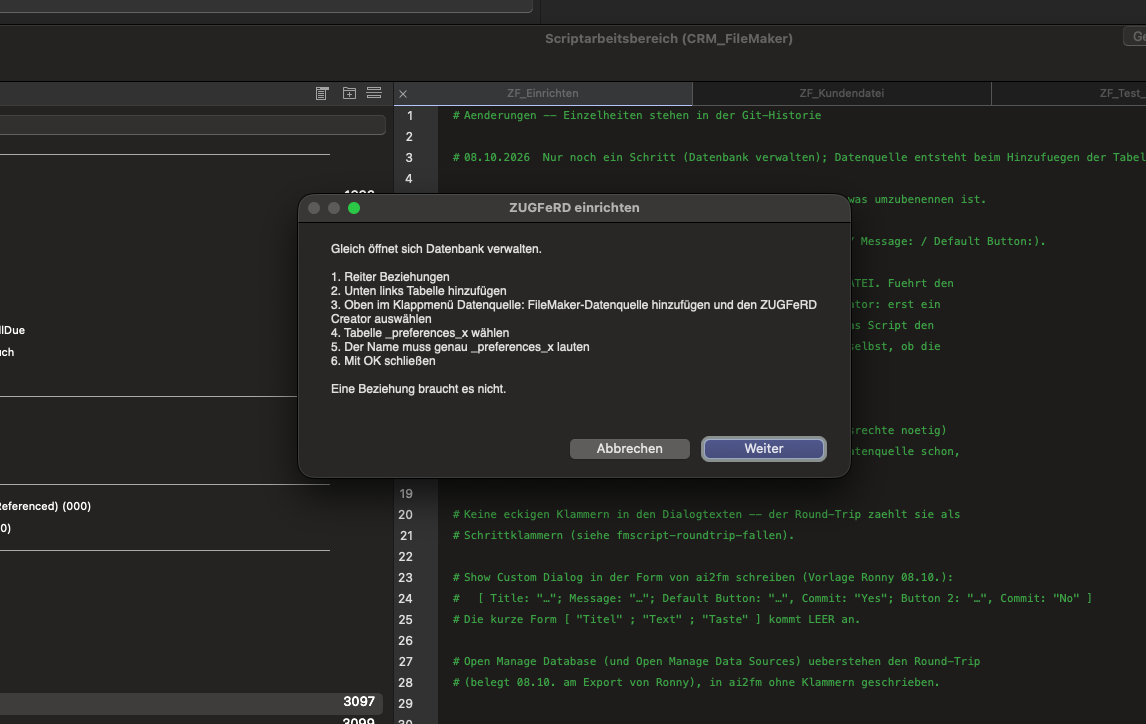
Die Tabelle des Creators einbinden
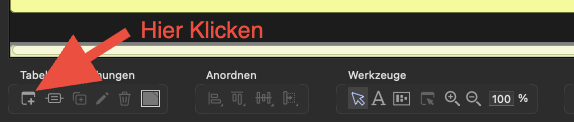
- Tabelle hinzufügenIm Reiter Beziehungen unten links auf das Symbol „Tabelle hinzufügen“.
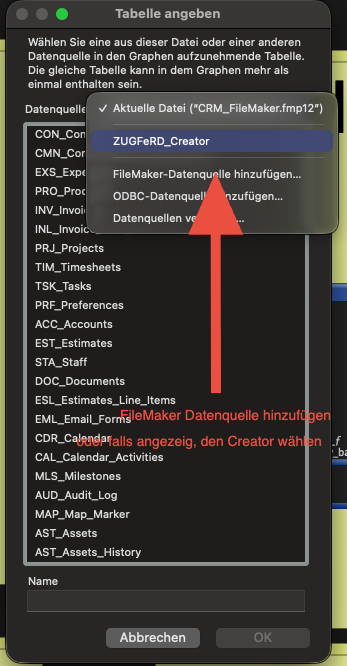
- Creator als DatenquelleOben im Klappmenü „FileMaker-Datenquelle hinzufügen“ und den ZUGFeRD Creator wählen. Steht er schon in der Liste, direkt auswählen.
- _preferences_xDiese Tabelle wählen. Den Namen nicht ändern.
- OKEine Beziehung braucht es nicht. Die Tabelle steht für sich allein im Graphen.
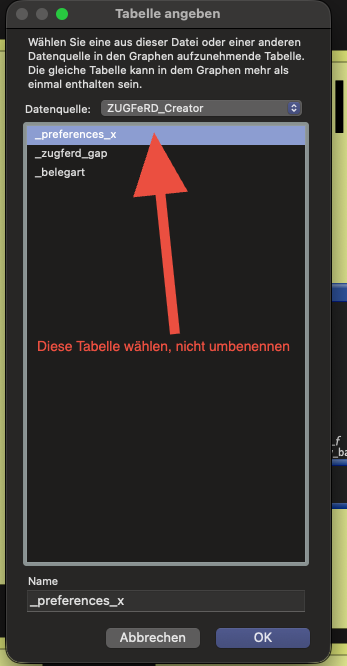
_preferences_x, Name unverändert.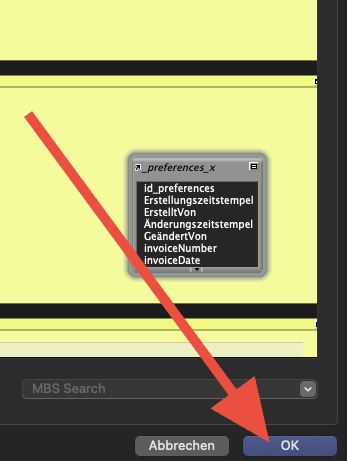
Fertig
Danach prüft ZF_Einrichten selbst, ob die Verbindung steht, und meldet das Ergebnis.
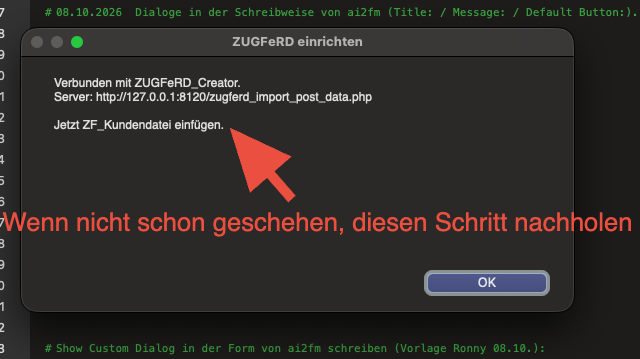
ZF_Kundendatei noch nicht eingefügt, jetzt nachholen.Heißt die neue Tabelle _preferences_x 2, gab es schon eine mit diesem Namen. ZF_Einrichten sagt dann, welche umzubenennen ist.