
Hilfe · ZUGFeRD Creator Version 4
Zuordnen
Die Zuordnung sagt dem Creator, in welchen Feldern Ihrer Datei die Werte der E-Rechnung stehen. Einmal je Belegart, zum Beispiel Rechnung und Gutschrift.
Diese Anleitung gilt für Version 4 des ZUGFeRD Creator. Sie arbeiten mit Version 3? Zur Hilfe für Version 3.
Zuordnung öffnen
Die Zuordnung wird aus Ihrer Datei geöffnet, damit der Creator deren Tabellen und Felder kennt. Dafür einen Knopf, etwa auf der Rechnung, mit dem Script ZF_Kundendatei und diesem Parameter:
JSONSetElement ( "{}" ;
   [ "modus" ; "zuordnung" ; JSONString ] ;
   [ "beleg" ; "Rechnung"  ; JSONString ] ;
   [ "nr"    ; RECHNUNG::ID ; JSONString ] )
RECHNUNG::ID steht für das Feld, über das Ihre Rechnung eindeutig zu finden ist. Der Knopf bringt den Creator mit der Zuordnung nach vorn, die Vorschau zeigt gleich diese Rechnung. Er wird nur zum Einrichten gebraucht.
Belegart anlegen
Oben rechts + Belegart. Links Name und Typcode eintragen: 380 für Rechnung, 381 für Gutschrift.
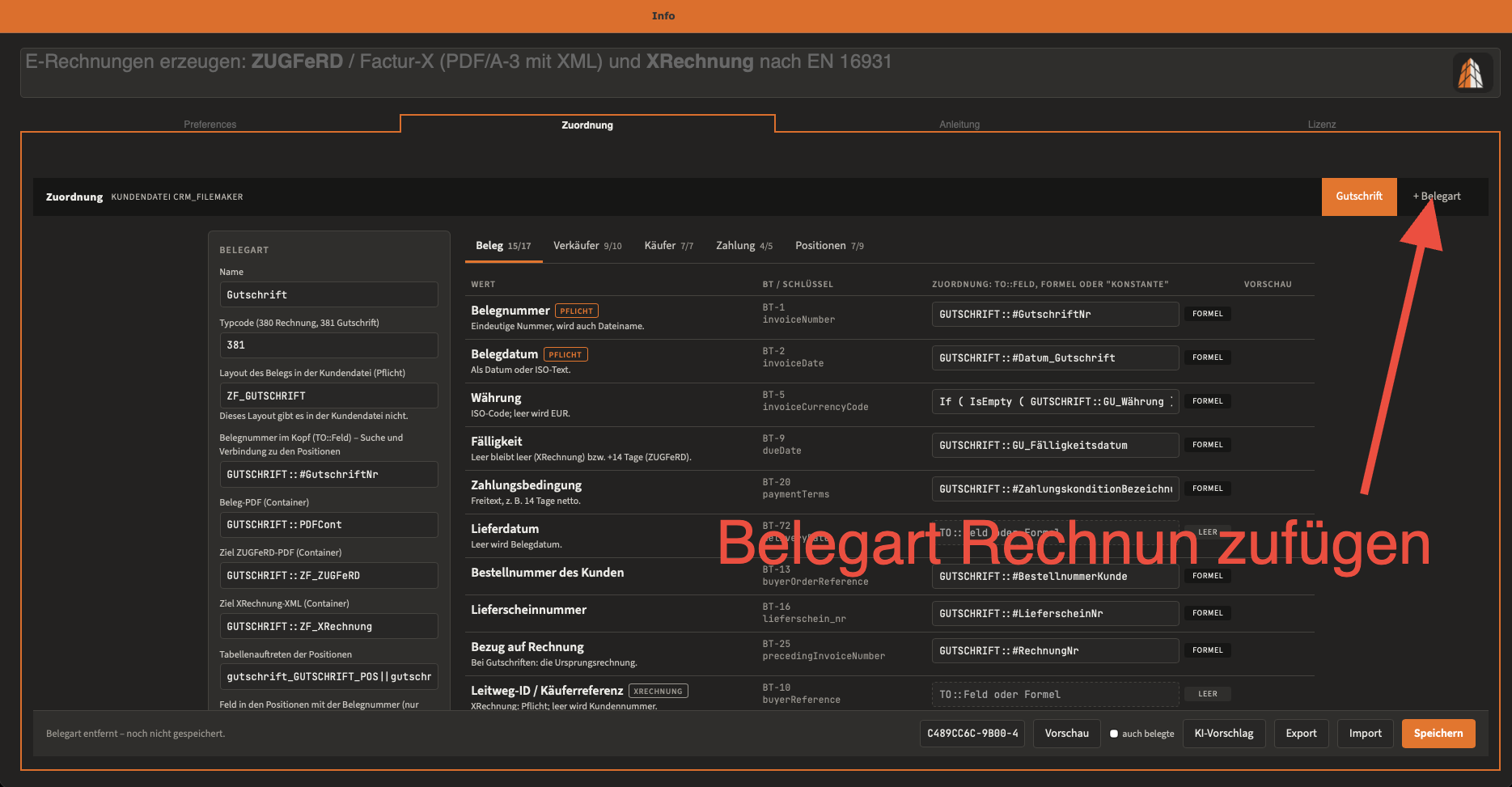
Dann links das Layout wählen. Es genügt ein vorhandenes Layout, auf dem die Rechnung angezeigt wird; ein eigenes muss nicht angelegt werden. Die Felder darunter bieten beim Tippen die Felder Ihrer Datei an.
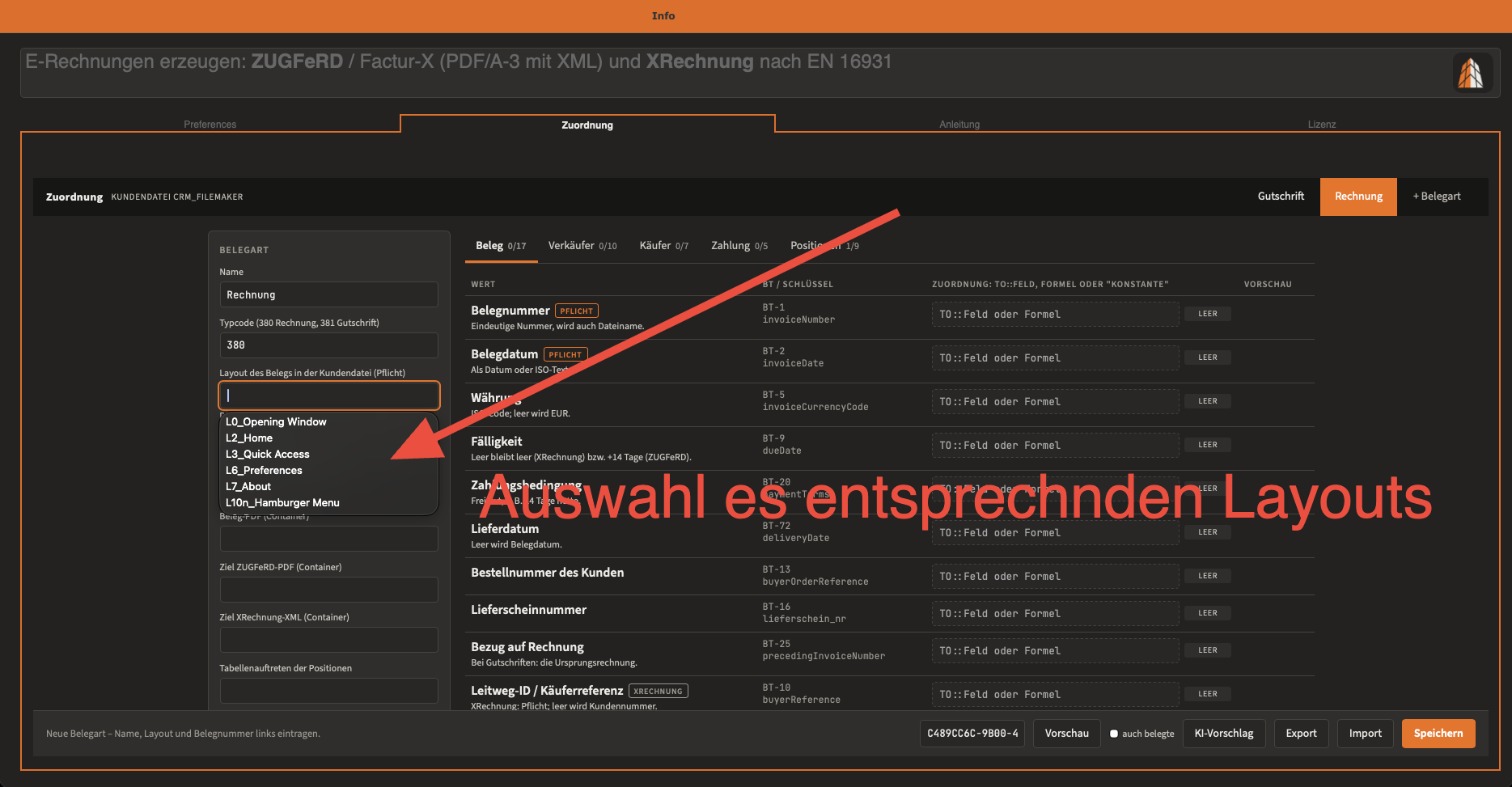
| Einstellung | Bedeutung |
|---|---|
| Layout | Ein Layout auf der Rechnungstabelle. |
| Belegnummer im Kopf | Das Feld, über das die Rechnung gesucht wird. Am besten die eindeutige ID. |
| Beleg-PDF | Der Container mit der fertigen Rechnungs-PDF. Sie wird die sichtbare Seite der ZUGFeRD-PDF. |
| Ziel ZUGFeRD-PDF, Ziel XRechnung-XML | Zwei Container an der Rechnung, in die das Ergebnis geschrieben wird. Namen frei wählbar. |
| Tabellenauftreten der Positionen | Wo die Rechnungspositionen stehen, und darunter das Feld mit der Rechnungsnummer in den Positionen. |
Werte zuordnen und Vorschau
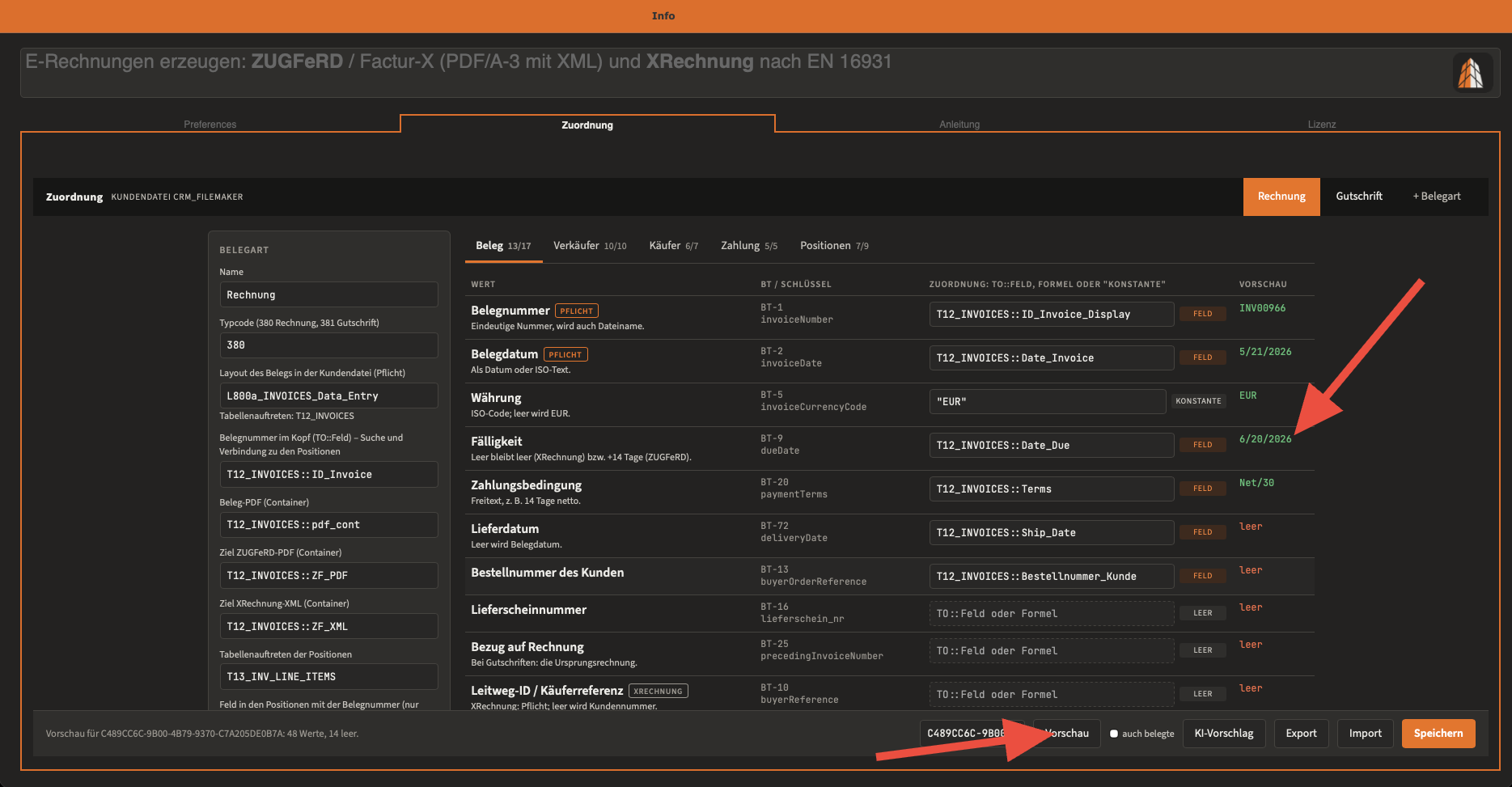
Rechts die Werte der E-Rechnung in fünf Bereichen: Beleg, Verkäufer, Käufer, Zahlung, Positionen. In jedes Feld kommt ein Feld Ihrer Datei, eine Formel oder ein fester Wert in Anführungszeichen. KI-Vorschlag füllt die meisten Werte selbst aus.
Die Spalte Vorschau zeigt zu jeder Zeile den Wert der gewählten Rechnung, grün wenn er da ist, rot wenn er fehlt. So sieht man vor dem ersten Erzeugen, ob alles stimmt. Zum Schluss Speichern.
Export und Import sichern eine Zuordnung als Text oder übernehmen sie in eine andere Installation.