
Hilfe · ZUGFeRD Creator Version 3
Der PHP-Ordner
Der Creator baut die E-Rechnung nicht selbst, das macht ein kleines PHP-Paket. Es läuft auf jedem gewöhnlichen Webhosting oder, zum Ausprobieren, lokal auf dem eigenen Rechner mit Laravel Herd.
Diese Anleitung gilt für Version 3 des ZUGFeRD Creator. Sie arbeiten mit Version 4? Zur Hilfe für Version 4.
Auf dem Webserver
Den Ordner fm_zugferd vollständig in das Webverzeichnis übertragen, zum Beispiel nach /httpdocs/fm_zugferd/. Der Ordner vendor gehört vollständig mit, er lässt sich nachträglich nicht erzeugen. Die Ordner uploads, output und templates brauchen Schreibrecht für den Webserver.
Bitte HTTPS verwenden: über die Verbindung laufen vollständige Rechnungsdaten.
Lokal mit Laravel Herd
Laravel Herd bringt PHP und einen Webserver in einer Installation mit, kostenlos, für Windows und macOS. Es bedient auch reines PHP ohne Laravel. Damit lässt sich der Creator in wenigen Minuten auf dem eigenen Rechner ausprobieren.
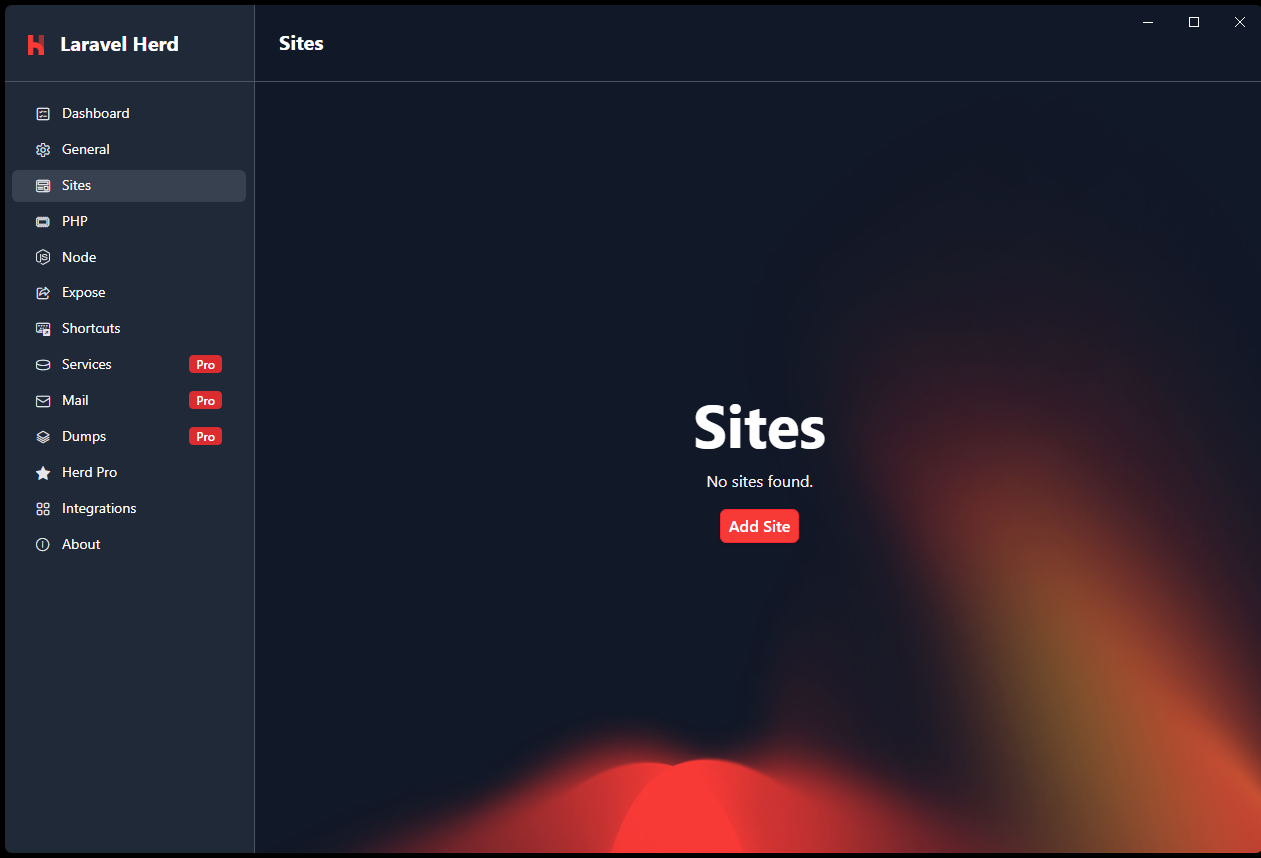
Herd installieren und starten. Die Seiten stehen unter Sites, am Anfang ist die Liste leer. Add Site drücken.
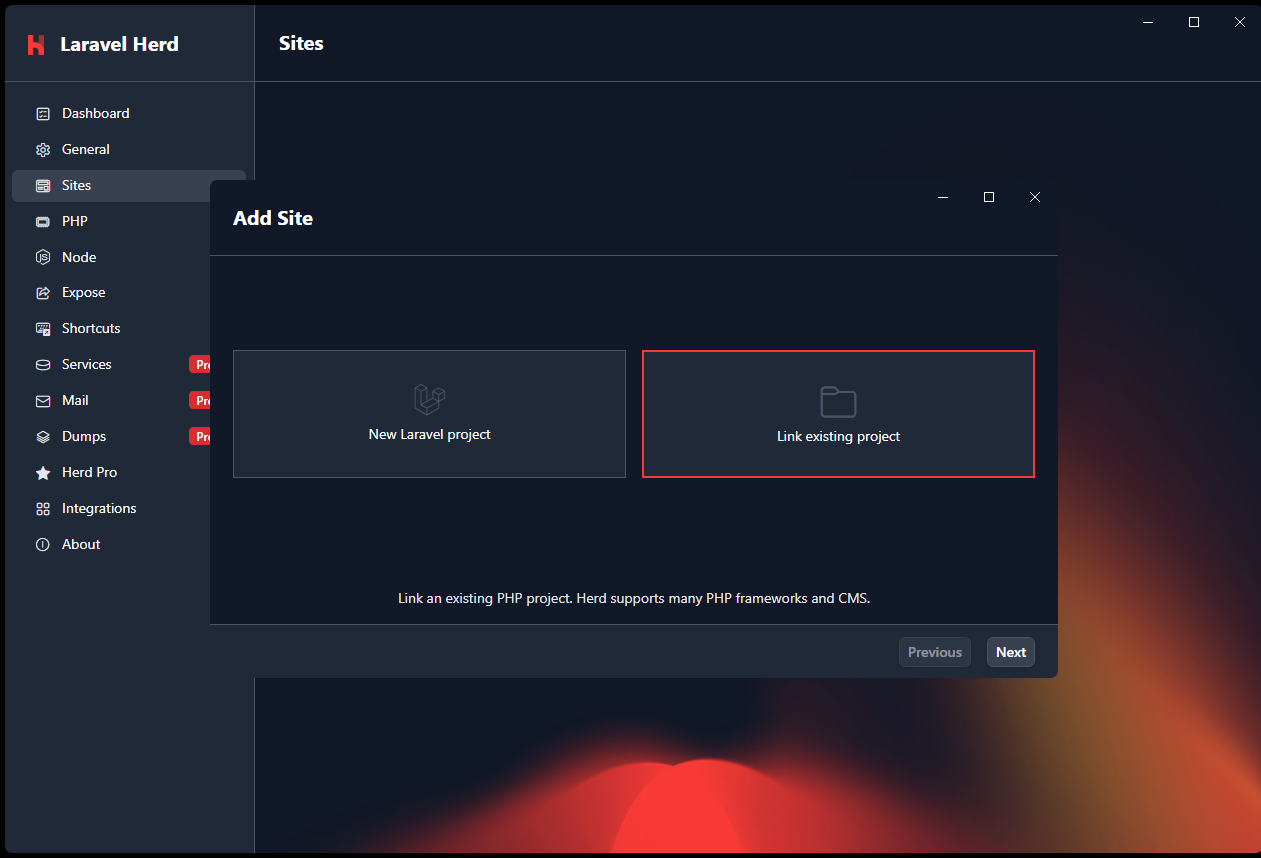
Link existing project wählen, dann Next. „New Laravel project“ ist hier nicht gemeint, das Paket ist fertig.
Im Ordnerdialog den entpackten Ordner fm_zugferd auswählen.
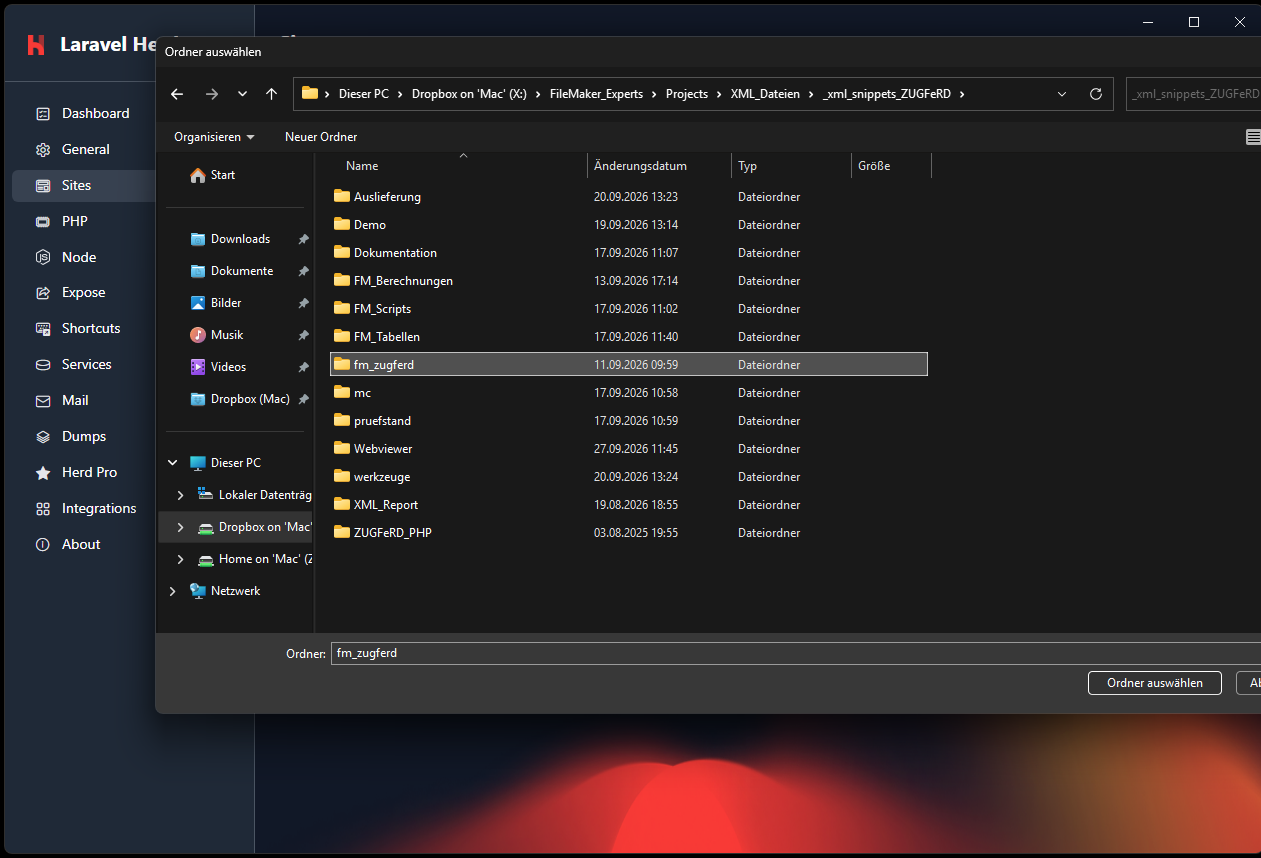
Den Ordner auf eine lokale Festplatte legen, nicht in Dropbox, OneDrive oder iCloud. Die Synchronisation hält die vielen kleinen Dateien im Ordner vendor fest; das PHP läuft dann in einen Zeitablauf, und in FileMaker sieht es aus, als hinge das Script.
Dann die Einstellungen der Seite:
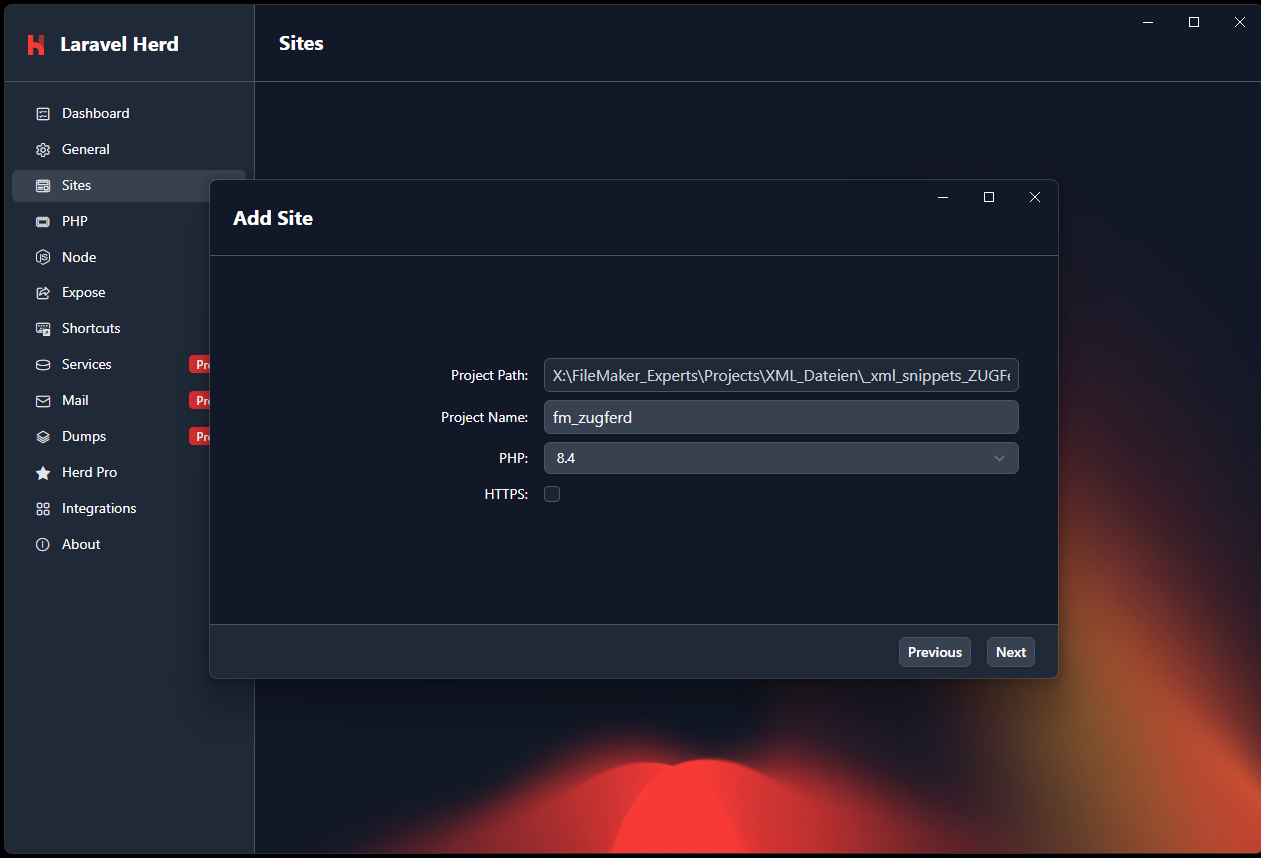
| Feld | Eintrag | Warum |
|---|---|---|
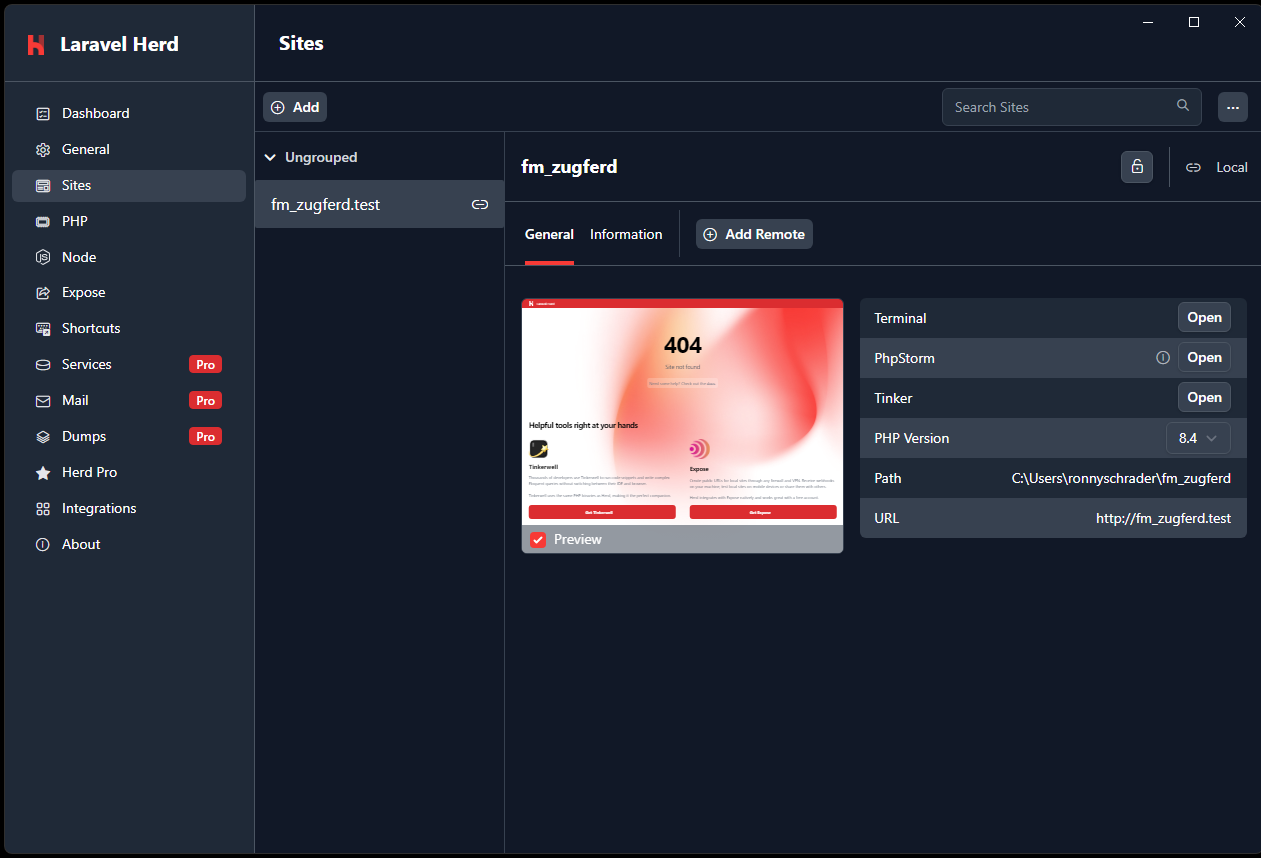
| Project Path | der Ordner fm_zugferd | vorbelegt aus dem letzten Schritt |
| Project Name | zugferd | Daraus wird die Adresse zugferd.test. Besser ohne Unterstrich: Unterstriche sind in Hostnamen nicht zulässig, und FileMaker ist da strenger als der Browser. |
| PHP | 8.4 | 8.1 oder neuer |
| HTTPS | aus | Dem lokalen Zertifikat von Herd traut FileMaker nicht unbedingt. Die Daten verlassen den Rechner ohnehin nicht. |
Nach Next steht die Seite in der Liste, mit Pfad, PHP-Version und Adresse.
Grenzen des lokalen Wegs
- Nur dieser eine Rechner. FileMaker Pro auf demselben Rechner erreicht die Seite, ein anderer Arbeitsplatz oder ein FileMaker Server nicht. Für den Betrieb im Team braucht es einen Webserver im Haus oder beim Hoster.
- Der Verzeichnisschutz greift nicht. Herd nutzt nginx, die mitgelieferten
.htaccess-Dateien gelten nur für Apache. Lokal ist das unkritisch. Die Freigabe „Expose“ von Herd für diese Seite nicht einschalten, sonst sind Protokolle mit Rechnungsdaten von außen abrufbar.
Die Prüfseite
Im Browser install_check.php im Ordner aufrufen, lokal also http://zugferd.test/install_check.php, auf dem Webserver https://ihr-server.de/fm_zugferd/install_check.php. Die Seite prüft PHP-Version, Erweiterungen, Schreibrechte, den Schutz der Verzeichnisse und die Endpunkte. Jeder Fund kommt mit einem Hinweis, was zu tun ist.
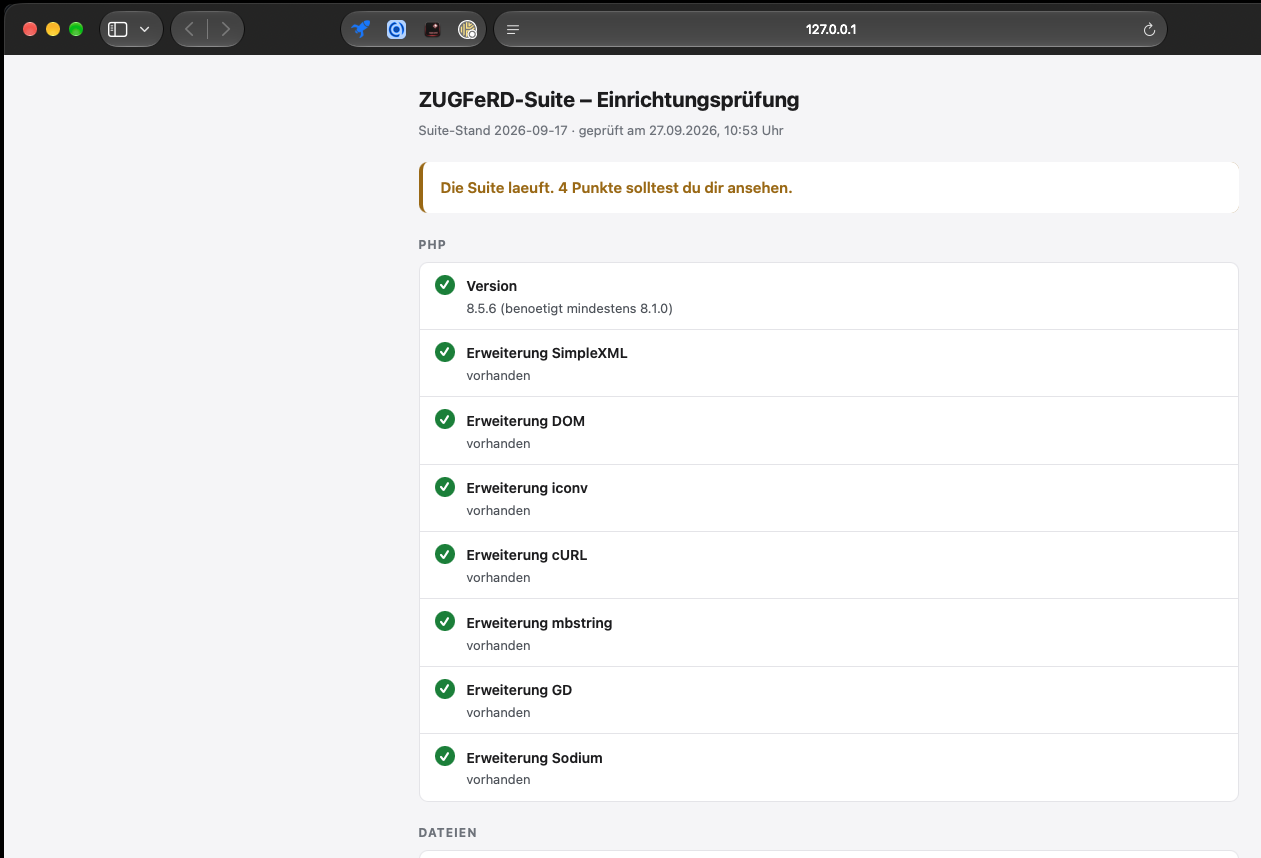
Mit ?lizenz= und dem Schlüssel hinten an der Adresse prüft die Seite auch den Lizenzschlüssel. Auf einem öffentlichen Server die Prüfseite nach der Einrichtung löschen; sie verrät PHP-Version und Ordnerstruktur. Für eine spätere Prüfung lässt sie sich wieder hochladen.