Hilfe · ZUGFeRD Creator Version 3
Den Creator einrichten
Die Datei ZUGFeRD Creator ist die Zwischenstation zwischen der Kundendatei und dem Server. Sie bekommt die Serveradresse, den Lizenzschlüssel und Zugriff auf die Belege der Kundendatei.
Diese Anleitung gilt für Version 3 des ZUGFeRD Creator. Sie arbeiten mit Version 4? Zur Hilfe für Version 4.
Reiter „Preferences“
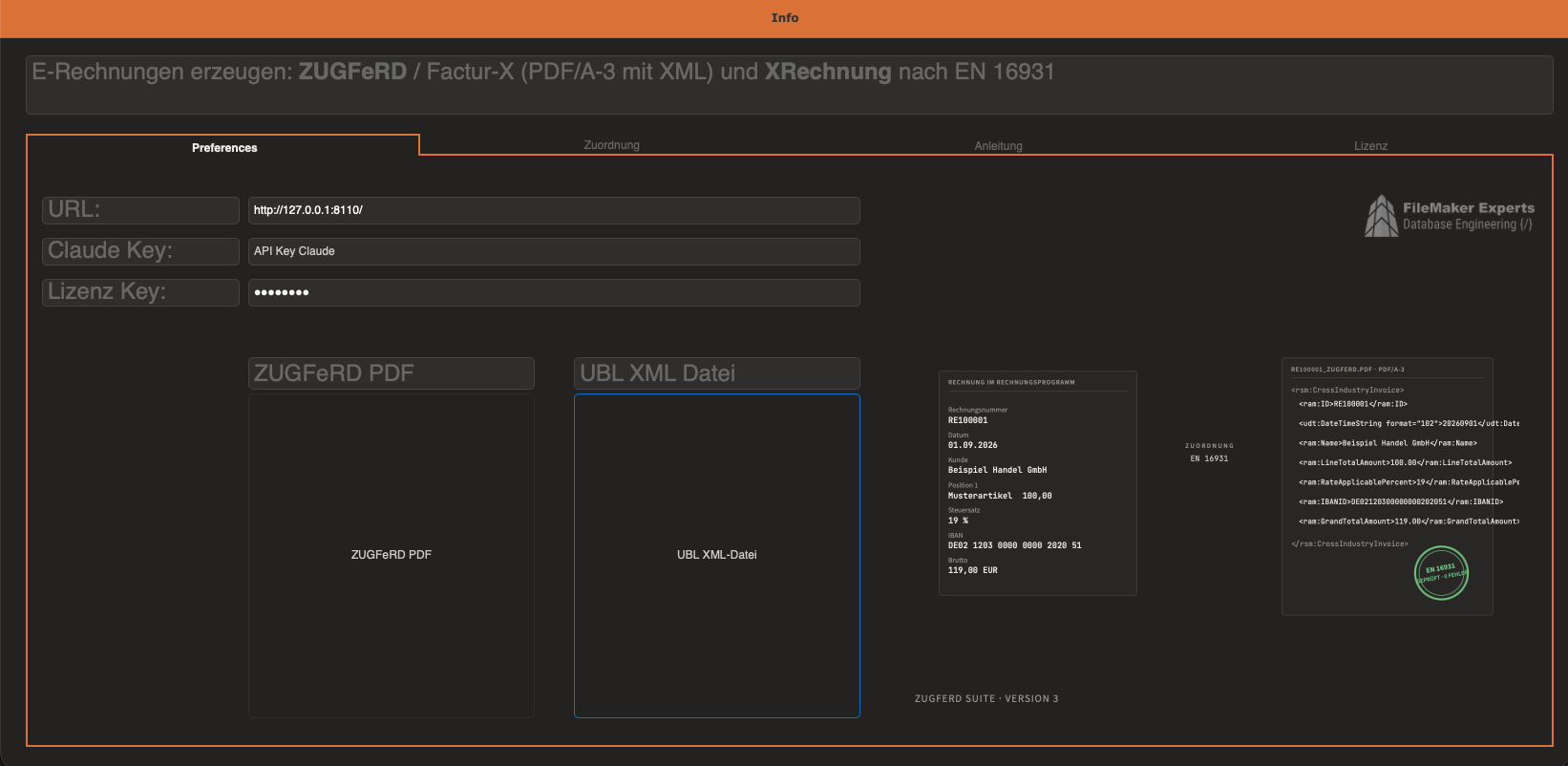
| Feld | Eintrag |
|---|---|
| URL | Die Adresse des PHP-Ordners, lokal http://zugferd.test/, auf dem Webserver https://ihr-server.de/fm_zugferd/. Die Adressen der einzelnen PHP-Dateien leitet der Creator daraus ab. |
| Claude Key | Nur für den KI-Vorschlag in der Zuordnung, darf leer bleiben. Übertragen werden dabei Tabellen- und Feldnamen, keine Datensätze. |
| Lizenz Key | Der Lizenzschlüssel, ein Text aus zwei Teilen mit einem Punkt dazwischen. In einem Stück einfügen, ohne Leerzeichen und ohne Zeilenumbruch am Ende. Der Server prüft ihn bei sich, ohne Verbindung nach außen. |
Kundendatei als externe Datenquelle
Der Creator liest die Belege direkt aus der Kundendatei. Dazu wird sie im Creator als externe Datenquelle eingetragen:
- Datenquelle anlegenIm Creator Datei › Verwalten › Externe Datenquellen…, Neu, Typ FileMaker. Als Pfad die Kundendatei, auf dem Server zum Beispiel
fmnet:/server/Rechnung, lokalfile:Rechnung. - Tabellen ins BeziehungsdiagrammDatei › Verwalten › Datenbank…, Reiter Beziehungen, Tabelle hinzufügen. Oben die neue Datenquelle wählen, dann die Tabelle. Gebraucht werden der Belegkopf, die Positionen und alles, was Werte liefert, etwa die Firmendaten.
- VerbindenKopf und Positionen über den Belegschlüssel verbinden (
=). Kopf und Stammdaten mit einer X-Beziehung an_preferences_xhängen, siehe unten.
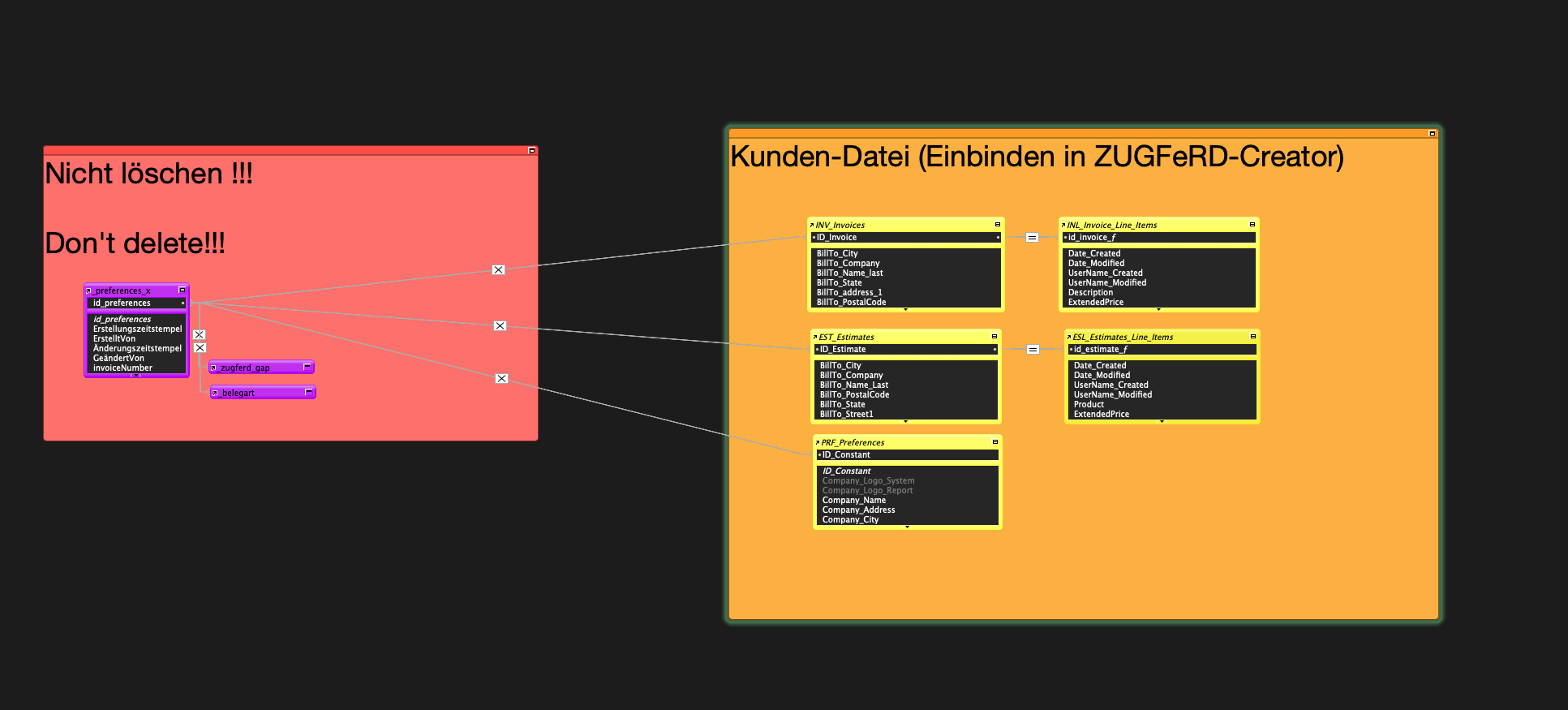
| Tabellenauftreten | Beziehung | Wozu |
|---|---|---|
| INV_Invoices | X an _preferences_x | Belegkopf der Rechnung |
| INL_Invoice_Line_Items | ID_Invoice = id_invoice_ƒ | Positionen der Rechnung |
| EST_Estimates | X an _preferences_x | Belegkopf des Angebots |
| ESL_Estimates_Line_Items | ID_Estimate = id_estimate_ƒ | Positionen des Angebots |
| PRF_Preferences | X an _preferences_x | Firmendaten des Verkäufers: Name, Anschrift, Steuernummer |
Die X-Beziehungen (kartesisches Produkt) verbinden alles über _preferences_x. Damit sind die Firmendaten aus jedem Beleg heraus erreichbar, und in der Zuordnung lässt sich beim Rechnungskopf auch PRF_Preferences::Company_Name eintragen.
Nur einbinden, was gebraucht wird. Vier bis sechs Tabellen reichen. Die Namen der Tabellenauftreten sind frei; die Zuordnung verwendet genau die Namen, die hier stehen.
Ein Layout je Belegart
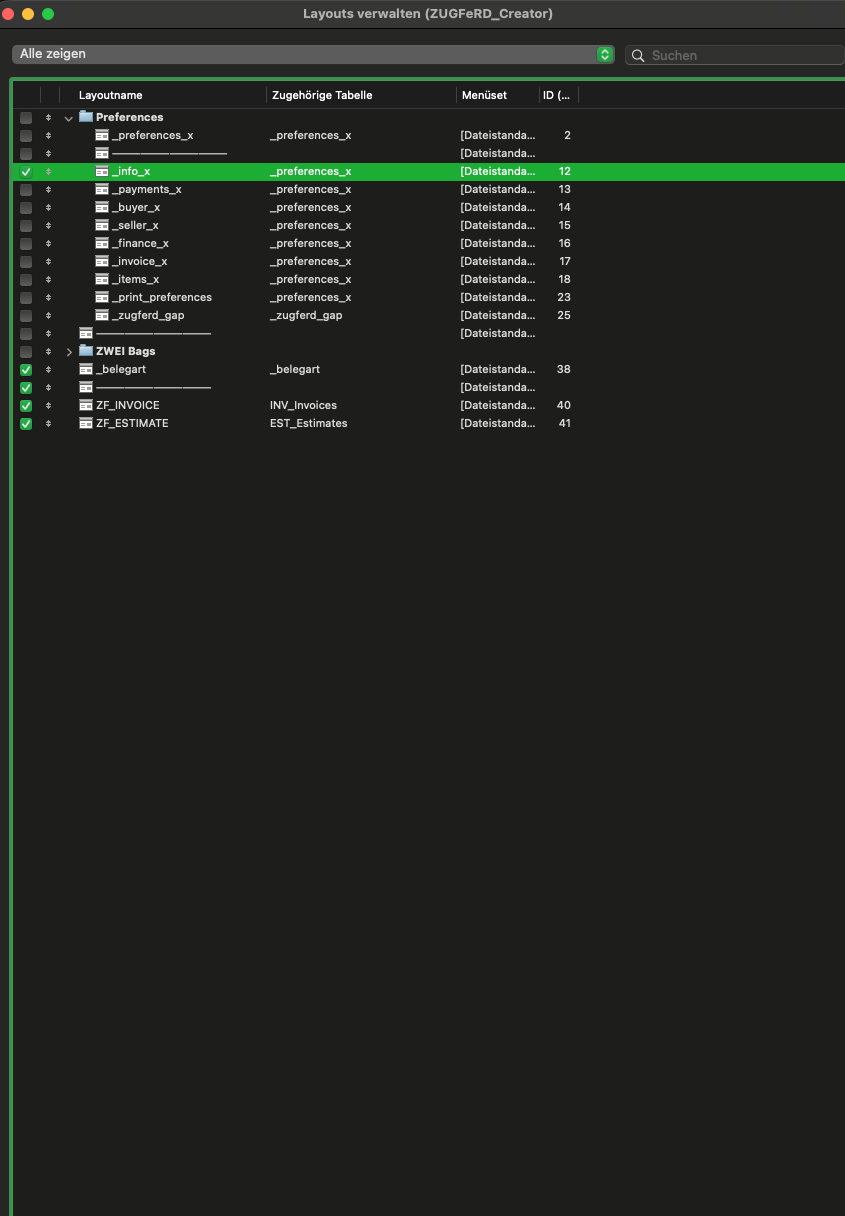
Die Zuordnung wird im Kontext des Belegs ausgewertet. Dafür bekommt jede Belegart im Creator ein eigenes Layout auf ihrem Tabellenauftreten: ZF_INVOICE auf INV_Invoices, ZF_ESTIMATE auf EST_Estimates. Das Layout bleibt leer, Felder braucht es nicht. Der Creator öffnet es in einem unsichtbaren Fenster, die Fundmenge des Anwenders bleibt unberührt.